


HOE HERSTEL JE ONBEKENDE NETWERKFOUTEN OP INSTAGRAM?
- Nov 26, 2021
- 2 min read
OVERZICHT
Instagram is een fantastische tool om audiovisuele dingen te delen met je connecties. Met behulp van de geweldige functionaliteit van Instagram kunnen gebruikers unieke ideeën op hun profielen plaatsen. In het verkenningsgebied kunt u ook feeds zoals rollen, films en foto's bekijken. Uw merkimago kan een nieuwe klantenkring bereiken met behulp van een Instagram-bedrijfsprofiel. Instagram verbetert ook je Instagram-ervaring door je browsegeschiedenis te bewaren, zodat je snel je favoriete tags en profielen kunt vinden. Gebruikers kunnen echter de browsegeschiedenis van hun Instagram-account wissen door de methoden te volgen die in dit bericht worden beschreven.
Bij het openen van de functies en functionaliteit van Instagram kunnen gebruikers technische problemen ervaren. Wanneer u probeert foto's te plaatsen, verhalen toe te voegen, wijzigingen aan te brengen in uw profiel of privacy-instellingen in te schakelen op uw Instagram-account, kunnen er fouten optreden. Een dag zonder Instagram voelt tegenwoordig ondenkbaar, waardoor Instagram-fouten een van de ergste teleurstellingen zijn.
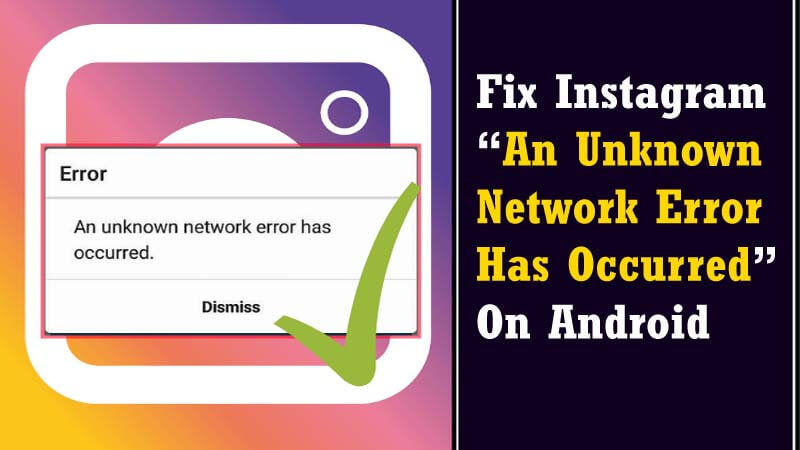
Als je een foutmelding krijgt met de tekst 'Er is een onverwachte netwerkfout opgetreden, volg dan de onderstaande instructies om het probleem op te lossen en ga weer socializen met je connecties op Instagram of je kunt contact opnemen met Instagram Telefoonnummer voor volledige hulp.
VOLG DE GIDS OM EEN ONBEKENDE NETWERKFOUT VAN INSTAGRAM OP TE STELLEN
1. Start je telefoon opnieuw op, open vervolgens de Instagram-app en zoek naar de fout.
2. Als het probleem aanhoudt, controleer dan of je verbonden bent met een stabiel netwerk.
3. Als je mobiele data gebruikt, reset je de netwerkinstellingen van je telefoon om een slechte internetservice te herstellen.
4. Reset uw modem als u Wi-Fi gebruikt om een betere internetverbinding te krijgen. Zorg er ook voor dat u zich binnen het juiste bandbreedtebereik bevindt.
5. Ga naar instellingen > applicatie > Instagram om te proberen de gegevens en cache voor je Instagram-applicatie te verwijderen.
6. Update je Instagram onmiddellijk naar de meest recente versie.
7. Als het probleem zich blijft voordoen, verwijdert u de Instagram-app en installeert u deze opnieuw.
8. Open nu de app en log in op je Instagram-account om te zien of het probleem is verholpen.
9. Controleer vervolgens de datum- en tijdinstellingen van uw mobiele apparaat en stel de juiste datum in door naar de instellingen van de telefoon te gaan en Automatische gegevens en tijd in te schakelen.
10. Zorg ervoor dat uw mobiele apparaat up-to-date is, aangezien oudere versies problemen kunnen opleveren bij het gebruik van verschillende apps.
OPSOMMEN
Als het probleem aanhoudt, neem dan contact op met Instagram-ondersteuning via Bellen Instagram Nederland voor onmiddellijke hulp. Ze helpen je onmiddellijk met elk probleem dat je hebt met een van de services of functies van Instagram.
Comments